• Selamat Datang di Blog saya, Semoga dapat membantu mblo :D

  • TKJ SMK Swadhipa 2 Natar.

  • Ilmu itu bukan yang dihafal , tetapi yang bermanfaat.

  • Terima kasih telah mengunjungi semoga bermanfaat.

Minggu, 04 Desember 2016

Tutorial Instalasi Debian 6


1. Siapkan CD debian 6

2. MASUK KE MENU BIOS

3. Masukan CD instalasi,lalu akan muncul gambar di bawah ini lalu pilih Install >Enter


 4.Dalam Select languagae pilih English >Enter


 5.Pilih lokasi >Other>indonesia>Enter


 6.Pad a select a keyboard  pilih American English >Enter


 7.Lalu akan ada proses biarkan saja hingga selesai

 8.Isi Host Name >Continue
 9.Isi Domain Name >Continue

 10.Isi root Password >Continue

 11.Isi kembali password yang tadi >Continue

 12.Isi nama usermu >Continue
 13.Isi Nama User untuk akun

 14.masukan Password untuk user

 15.Ketik kembali Password yang sama >Continue

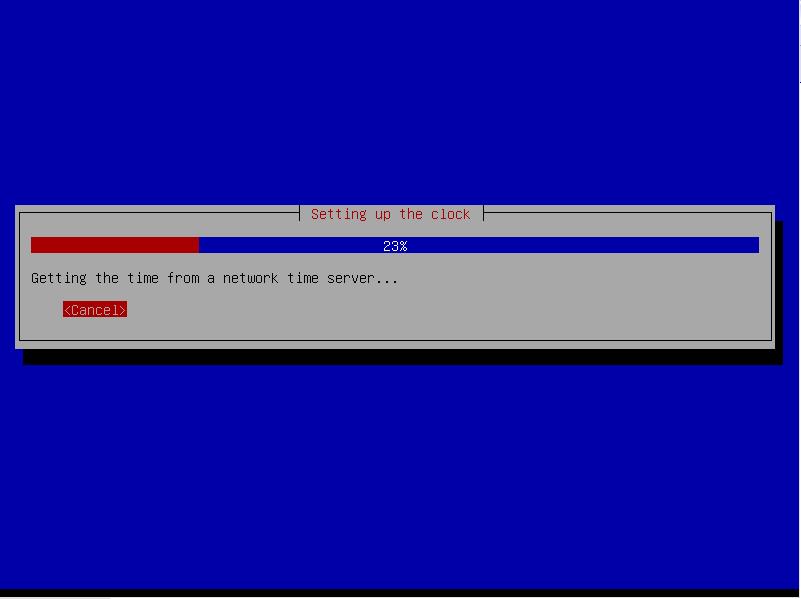
 16.Setelah itu akan ada proses setting up the clock,tunggu sampai selesai

 17.Pilih waktu di negaramu >Pasific >Enter

 18.Selanjutnya Membagi partisi,buatlah 2 Partisi,pilih manual >Enter

 19.Pilih yang kedua >Enter

 20.Pilih No

 21.Pilih FREE SPACE >Enter

 22.Pilih Creat a new partition  >Enter

 23.Isi partisi yang telah di sesuaikan  >Cotinue

 24.Pilih Primary  >Enter

 25.Pilih Begining  >Enter

 26.Pilih done Setting up the partition  >Enter

 27..Pilih FREE SPACE >Enter

 28.Pilih Creat a new partition  >Enter

 29.Isi partisinya >Continue
 30.Pilih Logical
 31.Pilih done Setting up the partition  >Enter

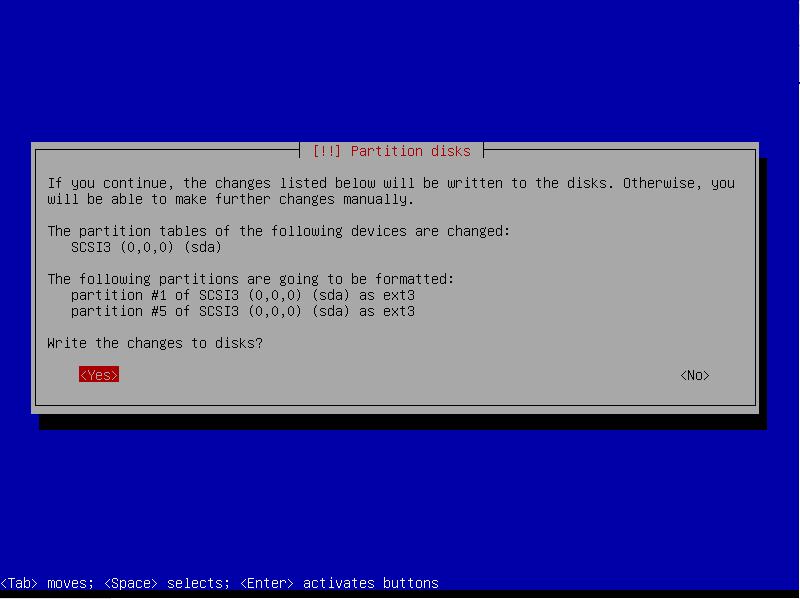
 32.Pilih Finish Partitioning and write changes to disk >Enter

 33.Pilih No >Enter

 34.pilih Yes >Enter

 35.Kemudian akan masuk dalam proses loading tunggu ....

 36.Jika muncul seperti ini pilih No

 37.Pilih No

 38.Continue
 39.Kemudian akan memproses kembali

 40.Pilih Yes

41.Pada Software selection pilih sesuai standar sistem yang dibutuhkan,tekan spasi untuk menandai dan tanda panah untuk memindahkan.


 42.Pilih Yes
 43.Lalu akan memasuki proses Finishing the instalation,tunggu....

 43.Continue >Enter
44.proses instalasi selesai


Demikianlah tutorial cara install debian 6 Squeeze berbasis text, semoga bermanfaat dan dapat membantu anda dalam proses instalasi debian 6.

Share:

Tutorial Instalasi Windows 7

Gambar terkait

1. Siapkan CD instalasi

2. Setelah itu masuk ke BIOS laptop atau komputer Anda.

3. Ubah 1st Boot menjadi CD ROM dan ubah 2st Boot menjadi SATA

4. Keluar dari bios, lalu tekan sembarang tombol untuk boot dari CD. Jika tidak keluar tulisan seperti     itu, maka setting boot order anda bermasalah.

5. Setelah itu tunggu hingga file windows loading dengan sempurna

6. Pilih bahasa, format mata uang dan keyboard input

7. Klik Install Now
8. Muncul Accept license Terms. Centang pada 'I Accept' lalu klik next
9. Which type of installation do you want?, pada bagian ini pilih yang kedua, yaitu Custom
10.Pilih pada partisi mana Anda ingin menginstall windows, local disk c biasanya ada paling atas            (jika paling atas hanya berukuran 100MB berarti local disk c berada di bawahnya).


11.Masuk ke drive option lalu format terlebih dahulu local disk c agar file yang lama hilang.
     Penting, jika anda tidak memformat disk yang lain, misal disk D, E dst, maka file-file Anda tidak        akan hilang, jadi Anda bisa melakukan install windows tanpa menghilangkan data pada D, E dst
     (Jika anda telah memilih disk), klik next

12. Selanjutnya tunggu hinga instalasi selesai

13. Setelah itu komputer Anda akan restart beberapa kali, tunggu saja
14. Pilih username dan computer name, klik next

15. Pilih password, klik next untuk melewati
16. Masukkan serial number, klik next untuk melewati
17. Pilih update option, pilih Ask me later jika anda ingin update secara manual
18.Atur tanggal dan waktu komputer Anda
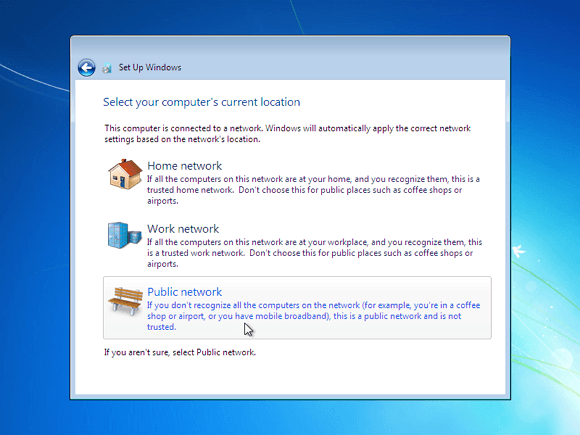
19.Langkah berikutnya yaitu menentukan lokasi jaringan. Silakan pilih Public Network.
 pilih public network
 Well ! Proses instalasi windows 7 selesai.

Share:

Rabu, 23 November 2016

CARA SETTING ROUTERBOARD PAKAI WINBOX


Hasil gambar untuk winbox


Buka winbok nya lalu ikuti langkah selanjutnya

1.Memberikan IP Address
Untuk memberikan IP Address lakukan langkah berikut ini:
  • Klik [IP]
  • Pilih [Address]
  • Maka akan muncul jendela baru. Klik tanda [+] berwarna merah yang berada di sisi kiri atas dari jendela baru yang muncul tadi.
  • Ketikkan IP Address yang mengarah ke internet beserta subnetnya. Misalnya saya masukkan 10.10.1.1/24. Disini saya menggunakan simulasi, jadi jangan heran saya memasukkan IP Address seperti itu. Untuk Anda, silahkan Anda sesuaikan sendiri.
  • Setelah memasukkan, klik [Apply], maka akan muncul [Network Address] dan [Broadcast Addressnya].


Dengan langkah diatas kita telah menambahkan IP Address yang mengarah ke internet, selanjutnya adalah menambahkan IP Address yang mengarah ke jaringan lokal. Untuk caranya sama dengan langkah diatas, yaitu:
    • Klik lagi tanda [+] berwarna merah.
    • Ketikkan IP Address yang mengarah ke jaringan lokal beserta subnetnya. Misalnya saya masukkan 192.168.1.254/24. Untuk Anda, silahkan Anda sesuaikan dengan selera.
    • Setelah memasukkan, klik [Apply], maka akan muncul [Network Address] dan [Broadcast Addressnya].
    • Pilih interface yang mengarah ke lokal, disini saya memilih [ether2].
    • Berikan komentar agar mudah dikenali dengan mengklik [Comment]. Berikan komentar Anda, disini saya memberikan komentar [IP Lokal].
    • Klik [Ok]

2.Menambahkan Gateway 
Agar jaringan lokal bisa melakukan akses ke jaringan luar (internet), maka harus dibuat routing table. Agar paket memiliki arah tujuan yang jelas dan paket tersebut tahu bagaimana cara dia menuju tujuannya, caranya adalah:
  • Klik [IP]
  • Klik [Routes], maka akan terlihat 2 buah routing default.
  • Klik tanda [+] yang berwarna merah dibagian atas, maka akan muncul jendela baru.
  • Pada [Destination] biarkan dengan [0.0.0.0/0].
  • Pada [Gateway] isikan IP Address yang menjadi gateway dari router Anda. Disini saya memasukkan [10.10.1.254].


3.Menambahkan NAT 
Tujuan membuat NAT rule adalah agar paket bisa dilewatkan ke jaringan luar atau internet. Agar paket yang berasal dari interface lokal [ethe2] bisa sampai ke tujuannya dengan melewati interface internet [ether1]. Caranya adalah sebagai berikut:
  • Klik [IP].
  • Pilih [Firewall].
  • Masuk ke tab [NAT].
  • Klik tanda [+] yang berwarna merah, maka akan muncul jendela [New NAT Rule].
  • Pada [Chain] pilih [srcnat].
  • Pada [Out Interface] pilih interface yang mengarah ke internet, yaitu [ether1].
  • Masuk ke ta [Action].
  • Pada [Action] pilih [masquerade].
  • Klik [Apply].
  • Tambahkan komentar jika perlu. Penuli menambahkan komentar [NAT Rule].
  • Klik [Ok] jika sudah selesai.

4.Memasukkan DNS
DNS digunakan sebagai penerjemah dari nama domain ke alamat IP, dan sebaliknya, yaitu dari alamat IP ke nama domain. Jadi apabila pengguna mengetikkan google.com di web browser, maka itu berarti pengguna memanggil alamat IP dari google.com yaitu 74.125.71.103. caranya adalah sebagai berikut:
  • Klik [IP].
  • Pilih [DNS], maka akan muncul jendela [DNS].
  • Klik [Settings].
  • Pada [Primary DNS] masukkan DNS utama. Misalnya saya masukkan DNS Speedy yaitu [203.130.196.155].
  • Pada [Secondary DNS] masukkan DNS alternatif. Misalnya [8.8.8.8] yaitu DNS yang dibuat oleh Google.
  • Berikan centang pada [Allow Remote Requests].


5.Tes Konfigurasi
Setelah itu langkah terakhir dari seting di router adalah melakukan pengecekan apakah konfigurasi yang dilakukan sudah benar atau belum. Caranya adalah:
  • Klik [New Terminal].
  • Lakukan ping ke salah satu domain yang Anda inginkan. Misalnya [ping google.com]. jika sudah ada balasan, mkaa berarti router sudah berhasil terkoneksi ke internet.


Share:

Kamis, 08 September 2016

BLOG VS WEB

Hasil gambar untuk blog vs web
 
Perbedaan antara blog dan website cukup membingungkan bagi sebagian besar orang. Sebagian orang merasa bingung antara blog dan website sementara yang lain ada yang belum mengerti tentang keduanya. Dalam rangka untuk menghapus pandangan Anda tentang blog dan website, kami akan berbagi pengetahuan tentang perbedaan antara Blog dan Website. Sebuah blog dan website memang sama sekali berbeda dalam banyak hal. Anda tidak bisa menganggap keduanya itu satu hal yang sama! Untuk memiliki perspektif yang jelas mengenai keduanya, mari kita lihat perbedaannya di bawah ini.

1.  Menurut Wikipedia


Menurut Wikipedia, blog adalah sebuah situs diskusi yang terdiri dari enteri diskrit yang dipublikasikan di WWW (World Wide Web). Sementara website adalah sekumpulan halaman web terkait yang disajikan dari satu domain.

"Blog merupakan kontradiksi dari web log"
"Website merupakan kontradiksi dari situs di web"

2.  Berdasarkan Kontennya
Sebuah blog dapat berisi berbagai macam konten. Topik-topik posting dapat berupa bahasan mengenai teknologi, fashion, produk tertentu, atau mengenai aktor dan atlet tertentu dengan sensasi yang baru. Sebuah blog bertindak seperti sebuah majalah digital dengan berbagai kejutan bagi pembacanya setiap hari. Di sisi lain, sebuah website mewakili satu produk, satu orang, dan teknologi yang serupa. Dengan kata lain, website memiliki isi dengan genre serupa.

3.  Formal dan Informal Konten
Blog dan Website menggunakan nada yang berbeda untuk menangani pembacanya. Website ini umumnya menggunakan nada atau bahasa formal untuk menggambarkan isinya sementara blog biasanya menggunakan nada atau bahasa yang jauh lebih sederhana dan informal untuk deskripsi kontennya.

4.  Coding
Ketika membicarakan blog dan website, orang biasanya takut dengan coding. Jika Anda memilih blog, Anda tidak perlu khawatir! Untuk menciptakan sebuah blog, Anda tidak perlu seorang yang ahli di bidang pengkodean. Anda cukup mendownload template dan memulai dengan belajar dasar-dasar pengkodean. Berbeda dengan website, Anda harus paham dan mengerti pengkodean seperti HTML5, CSS3, PHP, dan lain-lain.

5.  Daftar Konten
Sebuah blog memiliki daftar kronologis postingan. Semua tulisan yang telah Anda buat disusun dari yang terbaru sampai terlama. Setiap kali Anda mengunjungi sebuah blog biasanya Anda langsung menemui daftar beberapa konten yang pernah diposting oleh pemiliknya. Sementara bila Anda mengunjungi website, Anda tidak akan menemui daftar itu. Data yang ada dalam website biasanya statis.

6.  Homepage
Untuk blog dan website, homepage sama sekali berbeda. Dalam sebuah website, homepage menjelaskan isi dasar situs web. Ini akan memberitahu pengunjung tentang jenis produk yang ditawarkan oleh website itu. Namun, homepage blog dibanjiri berbagai tulisan yang telah diposting.

7.  Rating
Sebuah blog sebagian besar dianggap aktif tergantung pada jumlah pengunjung aktif yang dimilikinya. Jumlah pembaca menentukan peringkat blog. Sebuah rating yang baik sangat penting untuk blog untuk berhasil dan mendapatkan lalu lintas sebanyak mungkin. Di sisi lain, sebuah website tidak dipengaruhi oleh hal-hal seperti pada blog.
8.  Waktu
Waktu yang tepat sangat penting untuk sebuah blog yang sukses! Anda perlu mengirim posting Anda biasanya antara pukul 08.00 sampai jam 12.00 untuk menarik pembaca ke blog Anda. Namun pada website, waktu tidak ada hubungannya dengan itu. Website itu tidak tergantung pada waktu.

9.  Interaksi Pengguna
Keluar dari blog dan website, blog dianggap lebih interaktif. Blog menawarkan pengunjung berupa opsi untuk berkomentar, menyukai, dan membagikan postingan. Sementara website biasanya admin memblok komentar sehingga membuat website kurang interaktif.

10. Search Engine
Setiap kali pengguna mencari menggunakan mesin pencari tertentu, maka blog yang akan dicari lebih banyak dibandingkan dengan website. Karena isi blog terus berubah, itu menyebabkan mesin pencari melakukan pencarian lebih banyak pada blog. Namun isi website ini statis sehingga website memiliki pencarian yang terbatas.
Nah sobat blogger, itu saja artikel yang bisa saya sajikan kali ini. Semoga bermanfaat bagi Anda semua dan membuat Anda menjadi mengerti mengenai perbedaan antara blog dan website.

Terima kasih :)
Share:
Diberdayakan oleh Blogger.

Follow us

Comments

Recent Posts